TASTEN
In kürzester Zeit tasten sie ein QSO mit IHRER mechanischen Taste, drahtlos via BlueCab und "QSO Academy 1" auf ihrem iPhone oder iPad.

DEMO-Film "Ihr erstes eigenes QSO-Academy-QSO" unter "Schritt 4".
Nach unten scrollen
Rote InApps
bringen ihnen das Tasten wie "life" auf einem HF-Band bei.


Tastpraxis mit "iMorsix und BlueCab" noch besser verstehen!
Zu den Themen-Filmen weiter nach unten scrollen.
Gelbe InApps

Zu den iMorsix Einstellungen nach dem Kapitel "Tasten".
Ganz nach unten scrollen!
SUPER!

Signalstatus "bereit zum Tasten": 3 Dioden brennen nun dauernd!
Sie können nun mit dieser Konfiguration und der zuvor in den Einstellungen vorgewählten Taste sofort loslegen!
Der Wunsch jedes künftigen "CW-Cracks" wird nun mit iMorsix erfüllt:
Schritt 1
Schritt 2
Schritt 3
Schritt 4
Schritt 1:

"QSO Academy Demo" erleben
So könnte ihr virtuelles QSO verlaufen!
Start: Gehen sie zum iMorsix Hauptmenü und klicken sie auf "iMorsix-Informationen" > "QSO Academy Demo".

Folgen sie nun zufällig generierten iMorsix-QSO's mit "QSO Academy-Demo.
Nach anklicken des "CQ"-Symbols, gibt "QSO Academy Demo" immer neue Verbindungen mit zufälligen Rufzeichen, Namen bzw. Ländern aus und stellt daraus automatisch QSO's zusammen.

"QSO Academy Demo", hat wie im Bild unten ein Beispiel-QSO generiert, wie eine CW-Verbindung praktisch ablaufen könnte.

VIDEO starten:
Start mit iPhone + iPad: Pfeil anklicken. Zum Vollbild: Bildschirm mit 2 Fingern vergrössern.
PC-User: Zum Start weisser Pfeil links unten anklicken. Zum Vollbild : Bildschirm 2 x anklicken. - Viel Spass!
"QSO Academy-Demo": So könnte ihr erstes, selbst getastetes virtuelles QSO verlaufen.
Sauberes Tastspiel - der Stolz jedes Telegrafisten!
Schritt 2:

"Tast-Freiübungen"
Das Geben.
Morse-Tasten einrichten.
Die Kabelverbindung Taste mit dem BlueCab: Einrichten (rein mechanischer!) Tasten für iMorsix.
Falls an ihrem Tastenkabel noch ein Klinkenstecker fehlt:
Handtasten


Beispiel oben: Für Handtasten einen STEREO-Klinkenstecker nach obigem Beispiel einlöten!
+- 10 %?
Tipp für erfolgreiches Geben mit einer Handtaste: In den Einstellungen auf der Seite "Geschwindigkeit" das Tempo "eigenes Tasten" auf +- 10%" der eigenen Gebe-Geschwindigkeit einstellen.
Nach unten scrollen!
Iambic-Tasten (Keyer)
Wichtige Voraussetzung:
Keyer aktivieren!
Gehen sie zum Hauptmenü > Morsix erweitern > laden sie die In-App "Iambic Keyer" herunter.

Vor Betrieb eines "Iambic"-(Keyers):
Zuerst "Iambic" wählen. Auf Seite "Einstellungen für Keyer" erforderliche Voreinstellungen für "BlueCab" Kommunikationskabel gemäss unten vorgeben.

Ihr Verdienst für's Durchhalten: Tasten sie nun bis zu 100 ZpM/20 WpM!
Tasten sie nach erfolgten Voreinstellungen für eine Iambic-Taste in den Allg. Einstellungen erfolgreich bis 100 ZpM bzw. 20 WpM!
DIE SQEEZE-(Gebe)-Technik
Damit sie Gebe-Routine mit ihrer Automatiktaste in höheren Tempi erreichen, hier einige SQEEZE-Tipps die ich im Netz bei DL2LTO gefunden habe. In 10 Kurzlektionen stellt hier OM Hanns, DK9NL leicht verständlich seine Einführungstipps zusammen, wie man bei angewandter Sqeeze-Technik mit den beiden Tasthebeln einer Automatiktaste umgeht.
Fazit: Dank Fingerfertigkeit der SQEEZE-Technik wird man auch bei höheren Geschwindigkeiten den "Faden" nicht verlieren.
Tast-Geschwindigkeit, Tonart und Tonlage anpassen:

Zur Seite Geschwindigkeit: Klicken sie das "Zahnrad-Symbol". Ihr Tast- oder Aufnahmetempo stellen sie vertikal mit dem Finger ein.

Zurück zu iMorsix "QSO Academy 1": Klicken sie das "Zahnrad-Symbol" erneut.
Tipp: Individuelles Tasttempo wurde zuvor bereits unter "Aufnehmen" erklärt.
"QSO Academy 1" verzeiht keine Tast-Fehler!
Damit sie mit ihrem ersten eigenen virtuellen QSO mit "QSO Academy 1" wirklich Spass haben, empfiehlt das iMorsix-Team vorher einige "Tast-Freiübungen".
Erklärungen dazu siehe "Schritt 2".
Eine Taste angeschafft, aber noch kein BlueCab?
Ist ihr BlueCab noch nicht gekoppelt?
Damit ihr "BlueCab"-Kabel mit iMorsix bzw. ihrem iOS-Gerät über Bluetooth zusammenspielt, verbinden sie es mit ihrer Morsetaste oder einem Keyer. Danach führen sie die Kopplung durch!
Ein gekoppeltes "BlueCab"-Kabel bereit zum Tasten sieht so aus:
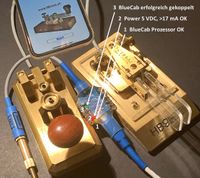
Dioden zeigen den Betriebsstatus an.
Wie bediene ich "Tast-Freiübung"?
Start: Gehen sie zum iMorsix Hauptmenü und klicken sie auf "Tast-Freiübung".
Mit oder ohne QRM, QRN?
Ein QSO durchführen, **(mit oder ohne QRM) wie auf einem HF-Band? iMorsix macht's möglich, nun selbst ECHTE QSO's wie auf einer QRG zu üben, um so auf einfachste Weise Praxis-Sicherheit zu gewinnen!
** Nach Bedarf simuliert man mit der InApp "QRM - Störungen" praxisgerecht QRM wie auf einem HF-Band.
Tipp: QRM und QRN ist ausführlicher im Kapitel "Aufnehmen" erklärt.

Danach klicken sie auf das "?"-Symbol!

Rat:
Damit sie mit ihrem ersten eigenen virtuellen QSO mit "QSO Academy 1" wirklich Spass haben, empfiehlt das iMorsix-Team vorher einige "Tast-Freiübungen".
iMorsix für Tast-Freiübungen einrichten
Voreinstellungen, bevor sie Tast-Freiübungen starten:
VIDEO starten:
Start mit iPhone + iPad: Pfeil anklicken. Zum Vollbild: Bildschirm mit 2 Fingern vergrössern.
PC-User: Zum Start weisser Pfeil links unten anklicken. Zum Vollbild : Bildschirm 2 x anklicken. - Viel Spass!
Schritt 3:
"Schlüsselbegriffe"
So steuern sie ihr QSO!
Start Übersicht Schlüsselbegriffe (QSO-Befehle).
Voraussetzung: Um ihr Ausbildungsziel zu erreichen:
Gehen sie zum iMorsix Hauptmenü und klicken sie auf "iMorsix erweitern" und laden sie die InApps "QSO Academy 1" sowie "QRM- Störungen" herunter, danach starten sie QSO Academy 1 und klicken sie auf das Schlüssel-Symbol".

Mit den unten zusammengestellten Befehlen (fett), steuern sie den Ablauf ihres virtuellen QSO in "QSO-Academy 1"!

Ein QSO steuern.

Schritt 4:
"QSO Academy 1"
Gehen sie zum iMorsix Hauptmenü und klicken sie auf "QSO Academy 1".

"QSO Academy 1" bedienen?
Die Funktionsschalter:
"?"-Symbol anklicken, machen sie sich mit den Einstellungsmöglichkeiten vertraut!

Zur Erinnerung:
iMorsix-Hilfe

Blaue "i"-Symbole helfen bei Unklarheiten immer direkt am Ort, egal wo sie in der App gerade sind!
ENDLICH!
Die Königsdisziplin: Jetzt sind SIE dran!
Ein "Feeling" wie life auf einem KW-Transceiver!
Verfügbare
Q-Codes.

Ein QSO durchführen, **(mit oder ohne QRM) wie auf einem HF-Band? iMorsix macht's möglich, nun selbst ECHTE QSO's wie auf einer QRG zu üben, um so auf einfachste Weise Praxis-Sicherheit zu gewinnen!
2 Möglichkeiten
ein QSO mit "QSO Academy 1" zu starten:

1. iMorsix RUFT CQ:
"CQ"-Sprechblase anklicken und iMorsix wird ein QSO eröffnen. Analog Beispiel unten gibt ihnen iMorsix gemäss den verfügbaren Schlüsselbegriffen (Sprechblasen weiss) praxisgerecht Antworten und wartet ihre Eingaben ab - oder
2. ICH RUFE CQ:
Das heisst ich taste cq de "mein Rufzeichen k" worauf iMorsix gemäss den verfügbaren Schlüsselbegriffen (verfügbare Befehle) ein QSO generiert und gemäss ihren Eingaben praxisgerecht antwortet.
VIDEO starten:
Start mit iPhone + iPad: Pfeil anklicken. Zum Vollbild: Bildschirm mit 2 Fingern vergrössern.
PC-User: Zum Start weisser Pfeil links unten anklicken. Zum Vollbild : Bildschirm 2 x anklicken. - Viel Spass!
Geschafft?
CONGRATS!
Viel Spass auf allen CW-QRG's!
Das iMorsix-Team gratuliert herzlich und wünscht allen OM's/CW-Cracks viel Spass, Erfolg und Good DX auf den CW-Frequenzen!
Gelbe InApps
machen sie mit den Allg. Einstellungen im Hintergrund vertraut.
WISSENSWERT!
Allg. Einstellungen im Hintergrund

iMorsix mit 12 InApps: Genau nach ihrem Bedarf!
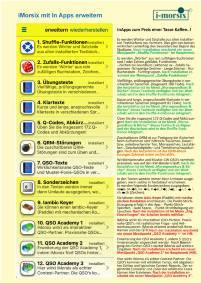
Immer noch gültig!
Sie tasten iMorsix mit älteren iPhone Modellen?
ComCab's.
ComCab-2 oder -3 noch verfügbar:
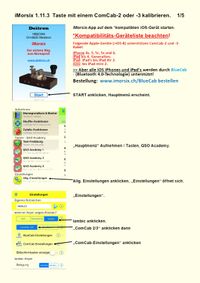
Bei Verwendung von ComCab-Kommunikationskabeln müssen sie die *Kompatibilität ihres iOS-Gerätes mit iMorsix beachten!
KALIBRIERUNG:
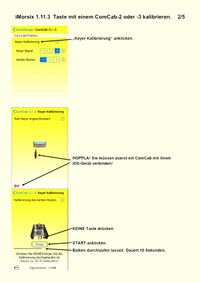
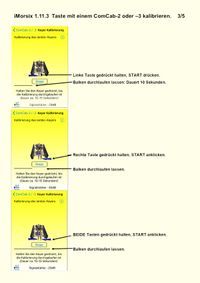
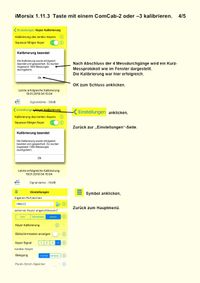
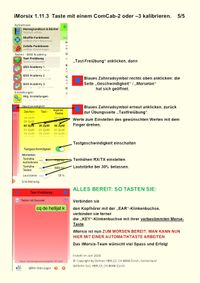
Vor dem Einsatz eines ComCab-Kabels mit iMorsix, findet zwingend eine Kalibrierung des ComCab mit iMorsix statt.
Bitte beachten sie die Installationsanweisungen der unten stehenden 5 Blätter zur erfolgreichen Kalibrierung!
Bedienunganleitung: Weiter nach unten scrollen!
iMorsix - Hilfe:
Obiges Symbol in der App gerade wo sie sind anklicken um dort Tipp's zu erhalten.
Sie haben noch weitere Fragen?
[Gewünschte Bilder freistellen/vergrössern: Bild einfach anklicken!]